
快速入门
本指南将带你从零开始,在 WhispBuild 上完成你的第一个硬件项目。
你需要准备什么
- 一个 WhispBuild 支持的硬件(本教程以 Valon-I3 智能小车 为例)
- 一根 USB 数据线
- Chrome 或 Edge 浏览器(需支持 Web Serial API)
一、开箱即用:Valon-I3 智能小车
如果你没有任何硬件和软件基础,推荐从 Valon-I3 智能小车开始。小车上已经集成了超声波传感器、舵机、巡线传感器、红外避障、电机、RGB 灯、蜂鸣器等所有模块——不需要购买额外硬件,不需要接线,不需要任何技术知识。
第一步:注册并登录
- 打开浏览器,访问 apps.whispbuild.com
- 点击登录,使用手机号或邮箱完成注册
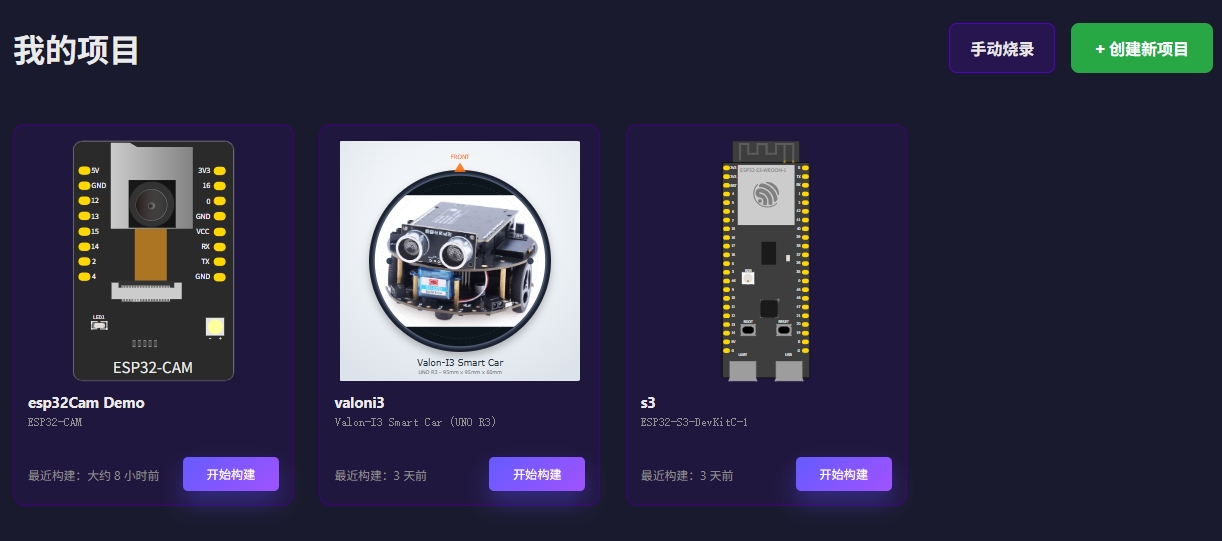
- 登录成功后,你会看到「我的项目」页面
第二步:创建项目
- 点击页面上的 「+ 创建新项目」 按钮
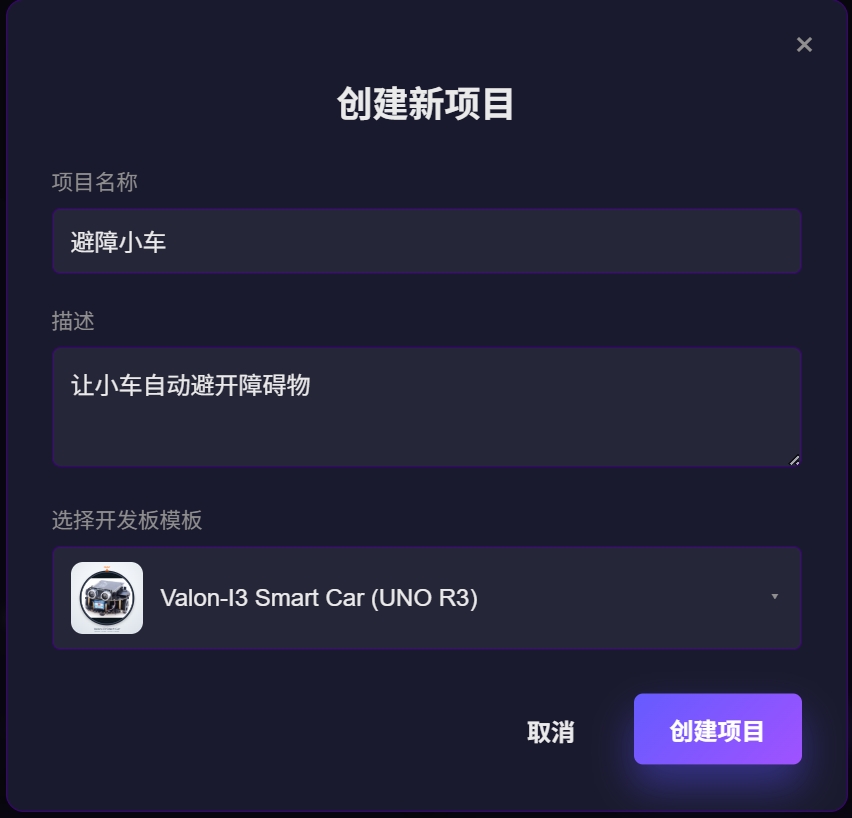
- 在弹出的对话框中填写:
- 项目名称:比如「避障小车」
- 描述:比如「让小车自动避开障碍物」
- 选择开发板:选择 Valon-I3 Smart Car (UNO R3)
- 点击 「创建项目」
第三步:进入工作台,直接对话
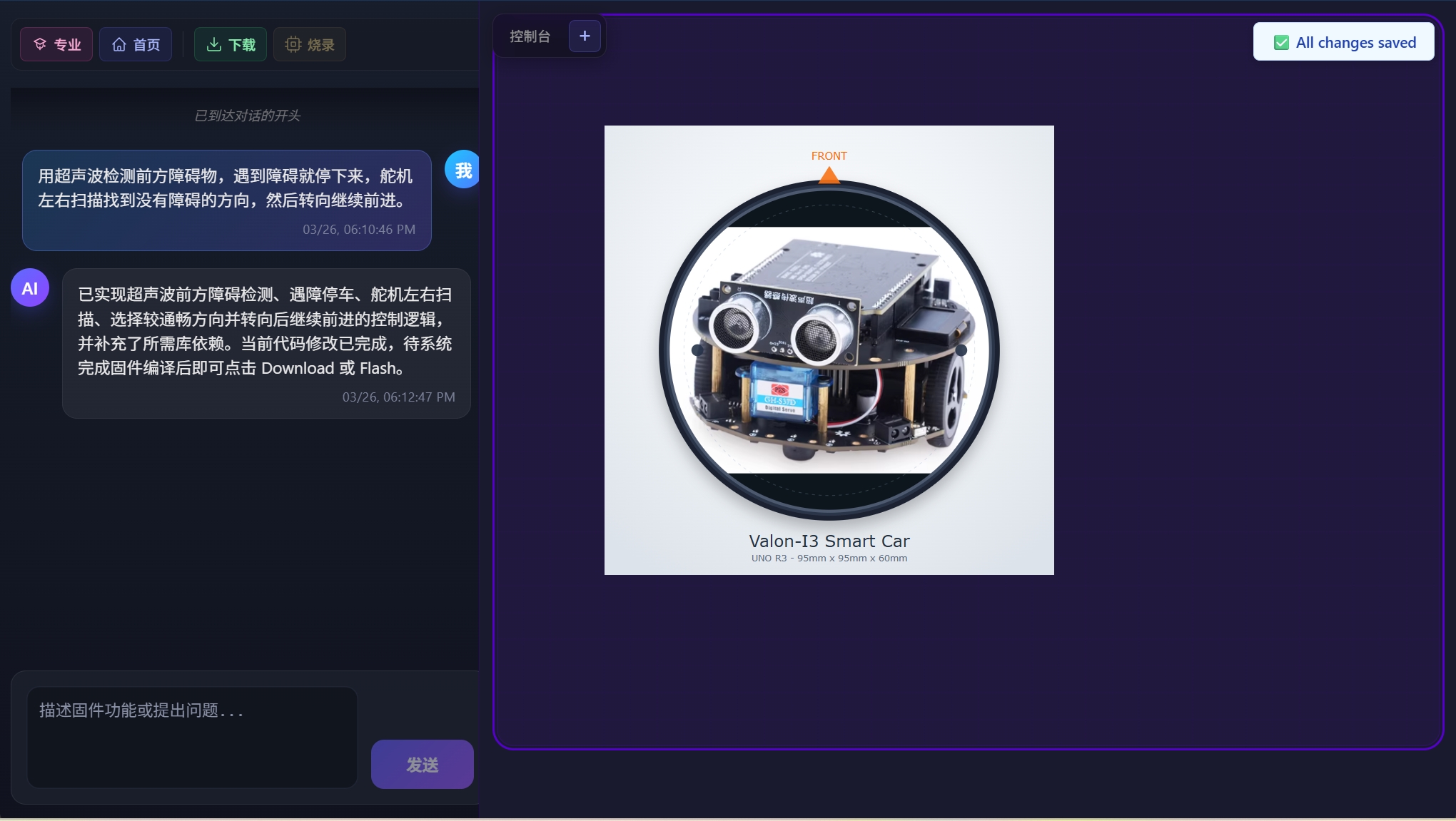
点击项目卡片上的 「开始构建」 按钮,进入开发工作台。
因为 Valon-I3 的所有硬件模块都已预配置,你不需要添加模块,也不需要连线——直接在左侧 AI 对话框中输入你的想法即可。
比如:
让小车往前走 3 秒,然后转一个圈。用超声波检测前方障碍物,遇到障碍就停下来,舵机左右扫描找到没有障碍的方向,然后转向继续前进。让小车沿着地上的黑线走。让蜂鸣器播放一段旋律,同时 RGB 灯跟着节奏变色。按 Enter 发送。AI 会自动生成完整的固件代码并在云端编译。
第四步:烧录到小车
编译成功后:
- 用 USB 线将小车连接到电脑
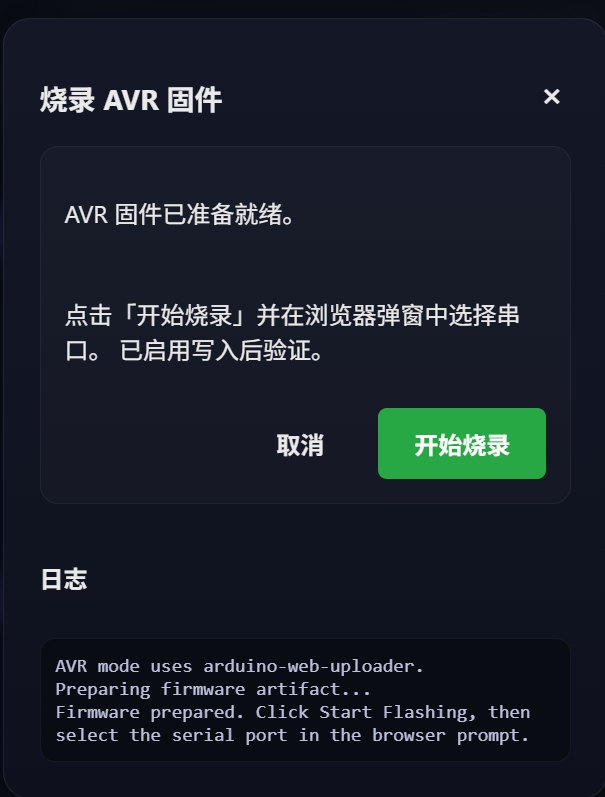
- 点击顶部工具栏的 「烧录」 按钮
- 在弹出的对话框中,点击 「连接串口」
- 浏览器会弹出串口选择窗口,选择你的小车对应的串口
- 连接成功后,点击 「开始烧录」
- 等待进度条走完,看到「固件烧录成功」的提示
注意:在线烧录需要使用 Chrome 或 Edge 浏览器。Safari 和 Firefox 暂不支持 Web Serial API。
第五步:观察与调试
烧录完成后,拔掉 USB 线,打开小车电源开关,观察小车的运行情况。
如果小车没有按预期运行,把问题描述给 AI:
小车遇到障碍物没有停下来,而是直接撞上去了,请帮我检查一下超声波检测的距离阈值。或者连接串口控制台查看日志:
- 点击右侧面板的 「控制台」 按钮
- 点击 「连接」,选择波特率
115200后点击 「连接」 - 查看设备输出的日志,把日志粘贴给 AI 分析
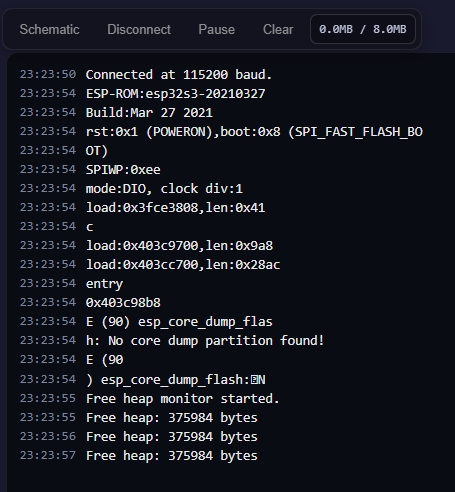
AI 会分析问题并重新生成固件,你只需要再次点击 「烧录」 即可。
这个「描述想法 → 编译 → 烧录 → 观察 → 反馈问题」的循环,就是你在 WhispBuild 上的开发流程。
二、进阶:使用通用开发板(画布模式)
如果你有一定的硬件基础,想用 ESP32、Arduino 等通用开发板搭配各种传感器模块进行开发,可以使用画布模式。
以下以 ESP32-DevKitC + HC-SR04 超声波传感器 为例。
第一步:创建项目并进入工作台
- 点击 「+ 创建新项目」,选择开发板
ESP32 DevKit V1 - 点击 「创建项目」,然后点击 「开始构建」 进入工作台
你会看到分屏界面:左侧是 AI 对话面板,右侧是硬件连线画布。
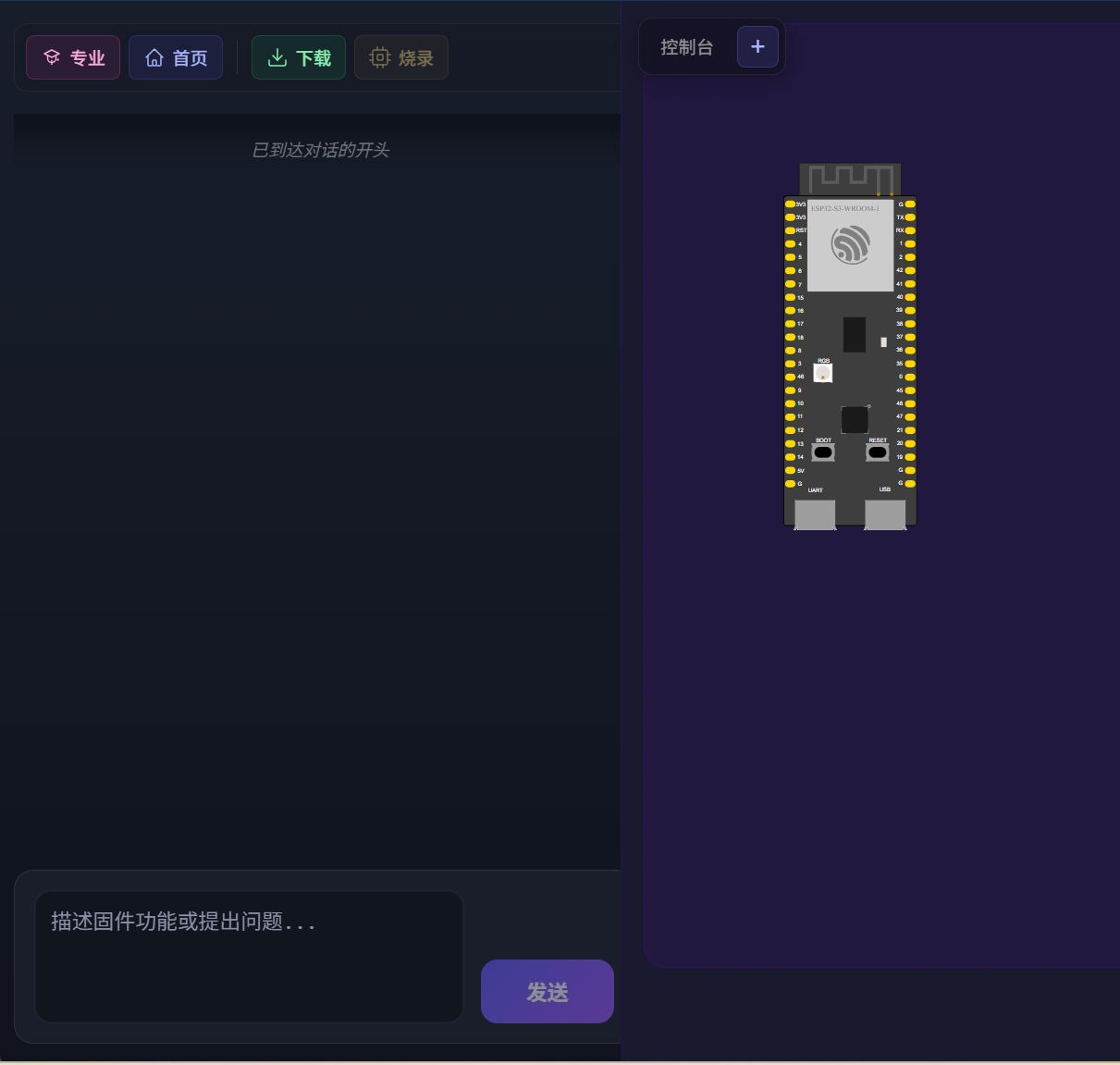
第二步:添加硬件模块
- 点击画布左上角的 「+」 按钮,打开模块选择面板
- 在搜索框中输入模块名称,比如
HC-SR04 - 将模块从面板中拖动到画布上
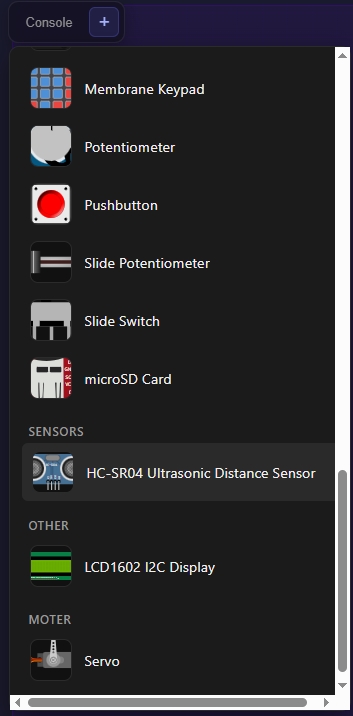
第三步:连接引脚
- 把鼠标移到开发板上的某个引脚上(会看到引脚名称提示)
- 点击这个引脚,开始拉线
- 点击模块上对应的引脚,完成一条连线
只需确保画布上的连线与你实际硬件的引脚接线一致。
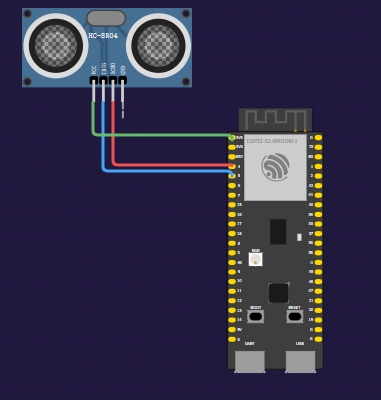
小技巧:
双击一条线可以删除它。选中模块后按 Delete 键可以删除模块。
第四步:描述你的想法
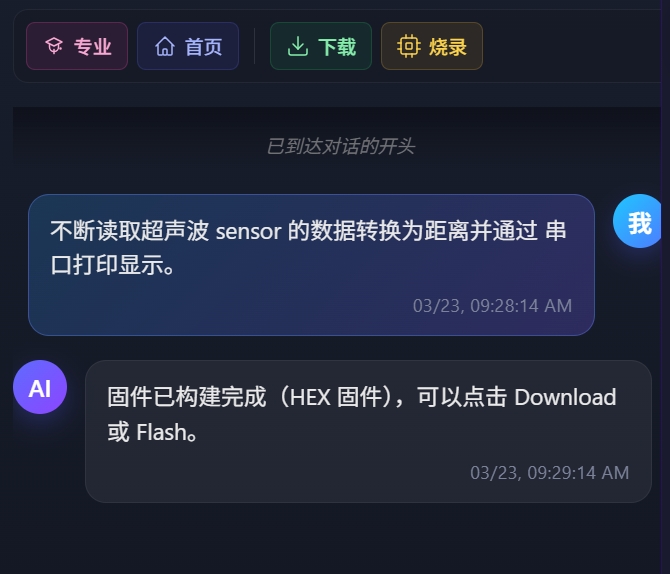
在左侧对话框中,用自然语言输入你的需求:
请帮我编写固件:每隔 1 秒用 HC-SR04 超声波传感器测量一次距离,
如果距离小于 20cm,让 LED 每秒闪烁一次。
同时在串口输出当前的测距数据。
按 Enter 发送。AI 会根据画布上的电路连线和你的描述,自动生成固件代码并在云端编译。
第五步:烧录与调试
编译成功后,烧录和调试流程与上面 Valon-I3 部分相同:
- 用 USB 线连接开发板,点击 「烧录」,完成固件烧录
- 点击 「控制台」 → 「连接」 查看设备串口输出
- 如果有问题,把问题或日志描述给 AI,重新生成固件并烧录
小技巧:
点击 「暂停」 可以暂停日志滚动。点击 「清除」 可以清空当前日志。点击 「原理图」 可以切回连线画布。
常见问题
浏览器提示不支持串口?
请确保你使用的是 Chrome 87+ 或 Edge 87+ 版本。Safari 和 Firefox 目前不支持 Web Serial API。
点击「烧录」后找不到设备?
- 检查 USB 线是否是数据线(不是纯充电线)
- 尝试更换 USB 接口
- Windows 用户可能需要安装 CP2102 驱动
可以同时连接多个设备吗?
目前一次只能连接一个设备进行烧录或查看日志。
下一步
恭喜你完成了第一个项目!接下来你可以:
- 尝试更复杂的项目:加入 OLED 屏幕、WiFi 联网、蓝牙控制等
- 切换到 专业模式(点击对话面板顶部的「专业」按钮),获得更多控制能力
有任何问题,随时在对话框中向 AI 提问。